 by
by 2009.09.06追記:あくまでPCからのi.softbank.jpへのアクセスはsoftbankサポート外ですから自己責任で行ってください。多少トラブっている方がいるようです。
2010.02.17追記:Thunderbird 3.0を追記。
2010.05.28追記:iPadのi.softbank.jpでも行けるはずです。
2010.06.24追記:iPhone4ももちろん対応。
2011.04追記:iPad2でも対応なはず。
******* 以下より本文 *********
iPhone 3G (s)およびiPhone 4, iPadを日本で契約する際、softbankより、”hogehogebaka@i.softbank.jp”というメールアカウントを1つ与えられます。
参考:Eメール(i) | Softbank iPhone専用の@i.softbank.jpメールアカウント
このメールは、iPhone専用と書いてありますが、実は、普通のIMAP4形式でアクセスできるメールアカウントであり、iPhone 3G/3GSはもちろん、Outlook, Becky, Thunderbirdなどのパソコン(PC)用メールソフトで、送受信が可能です。そのようなメールソフトでEメール(i) @i.softbank.jpのメールを送受信する為の設定方法は、このブログの過去の記事(iPhone 3G(s), iPhone4, iPad用Eメール(i)をパソコンのメールソフトで送受信する方法)で紹介したところ、結構評判が良い様で、最近久しぶりにブログのアクセス解析をしてみたところ、この記事だけぶっちぎりに検索されて参照されていることが分かりました。
今回の記事は、上記で紹介したメールの送受信に関して、メールを暗号化(SSL利用)して、よりセキュアに送受信する方法を”追加”で紹介致します。つまり、上記の記事で既にメールの送受信が行えていることが前提です。その設定からまた少し変化させることにより対応できますので、まだ設定が終わっていない方は、まず上記の記事で送受信設定の確認をしてください。上記の記事でSSLによる暗号化を紹介しなかったのは、最近になってsoftbankのサーバーがSSLに対応したからです。
補足ですが、SSLに関しては、wikipediaなどをご覧ください。とにかく、メールの送受信時には、メールの件名、本文はもちろん、パスワードなども全てそのまま暗号化もされずパケットとして流れています。少しネットワークに詳しい方なら盗聴(とでもいうのでしょうか)することが可能です。たとえば、ネットカフェや、公衆無線LANなどは気をつけないとクラッカー達が、あなたの送受信するタイミングを見計らってパスワードなどを抜き取るかもしれません。今回SSLによって暗号化すれば、そのリスクが激減します。簡単な設定で対応可能なので是非お試しください。
■前提条件(前記事と同等)
・メールアドレス : hogehogebaka@i.softbank.jp
・パスワード : abcdefg123
・名前(届いた時に相手に表示される) : iPhone Taro
・パソコンはインターネットに繋がっている。ここで会社内のLANなどは外部のメールサーバーにアクセスをFirewallで禁止しているケースもあるかと思います。もし管理者に聞く際には、TCP 993(IMAP4S), 465(SMTPS)で外部に出られるか問い合わせてください。
・前回の記事で送受信が正常に行えている。
上記はこの記事用の例ですので、皆様のアカウント情報に置き換えてご参照ください。
設定0)わかっている人向け。詳しい方向け。
・送信:smtpサーバ: smtp.softbank.jp
TCP465のSSL通信(StartTLSではない)です。送信の際には、SMTP-Auth認証で、アカウント名(hogehogebaka)・パスワード(abcdefg123)で認証が必要です。*認証方式にもよるのですが、なくても通る時があります。試行錯誤してみてください。
・受信:IMAPサーバ: imap.softbank.jp
TCP 993のSSL通信のIMAPです。アカウント名(hogehogebaka)・パスワード(abcdefg123)で認証できます。アカウント名に@i.softbank.jpのドメイン名は必要ありません。
・受信箱だけではなく、送信済みメール、ゴミ箱、下書きなども同期させられます。iPhone 3G / 3GSがデフォルトで設定されるサーバー上のディレクトリ(フォルダ)名前は以下の通り。
*送信済みメッセージ: “Sent Messages”
*ゴミ箱: “Deleted Messages”
*下書き: “Drafts”
設定1)Becky! (今回は、Version 2.50.05 [ja]で確認)
* 前回の記事で設定が全部終わっている前提での変更箇所は

IMAPS, SMTPSのボタンを押します。何かダイアログが出ると思いますが、”はい”を選択してください。

一つ前のIMAPS, SMTPSのチェックボックスを入れて、”はい”を選択すれば、自動で、465, 993に設定されるはずですが、
変更されていなかったら図のように修正してください。
これで送受信ができれば、SSLによる暗号化のメール送受信が確立しています。
設定2)Outlook 2007
* 前回の記事で設定が全部終わっている前提での変更箇所は
上記”ツール(T)” > ”アカウント設定(A)” > iPhoneのアカウントをダブルクリック >
”電子メールアカウントの変更”ダイアログの”詳細設定(M)”ボタンを押して、下のダイアログを表示させます。

”OK”ボタンを押して、メールが送受信できればOKです。
設定3)Mozilla Thunderbird 2 (バージョン 2.0.0.22 (20090605)で確認):Ver3.0は、下の設定4を参照
* 前回の記事で設定が全部終わっている前提での変更箇所は
上記メニューの”ツール(T)” > アカウント設定(C) > で以下のダイアログを表示させます。

SSLを使用する(L)にチェックボックスを入れます。
送信(SMTP)サーバーも同様に、SSLにチェックを入れます。
以上で送受信ができれば、SSLによる暗号化されたメールの送受信が可能です。
設定3)Mozilla Thunderbird 3 (Version 3.0.1)
* 前回の記事で設定が全部終わっている前提での変更箇所は
上記メニューの”ツール(T)” > アカウント設定(C) > で以下のダイアログ

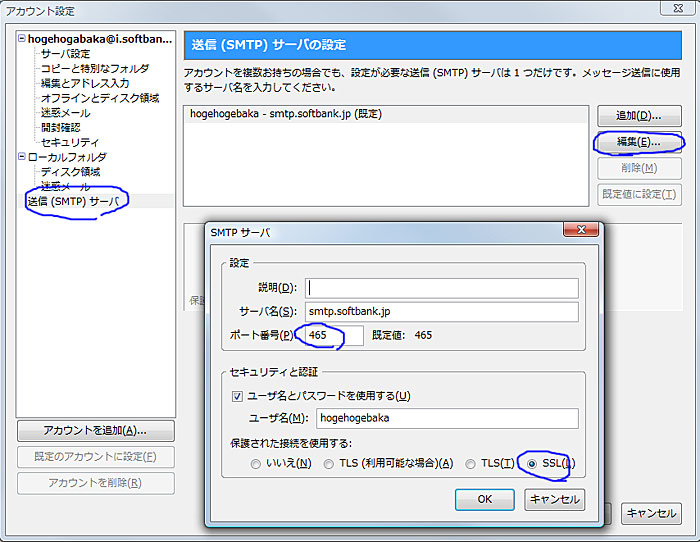
・送信(SMTP)サーバを選択し>iPhone用SMTP(smtp.softbank.jp)を選択し>”編集(E)”ボタンを押す。


・ポートを465
・”保護された認証を使用する”のチェックをはずす(入れてあると送信できませんでした・・・なぜ??)
・”接続の保護(N)”をSSL/TLSに設定し、OKを押す。
以上で、送信側の暗号化(SSL化)は完了です。
次に受信側です。

・サーバー設定:”接続の保護”を”SSL/TLS”に設定し、ポートを993にする。
以上で、送受信共に暗号化(途中でメールの内容が盗聴されることが格段に減る)が完了です。
ほんとーに素晴らしい。
au -> au-one (実はGmail)よりも断然素晴らしい。
iPhone最高。
これで、パソコン側でも絵文字が見える・使えると
さいこーなんだけれども。
パソコン側で絵文字はがんばりどころですね。
デコメなら問題なく表示できますね。キャリア依存の特殊文字も、プログラムをがんばって描けば不可能ではないですよ。誰か作るかもしれないですね(私は忙しくてそこには投入できません。絵文字も使わないので(笑))
@ゆさ
au が提供するauone は、iphoneブームのはるか前のサービスなので、比較すること自体、おかしいですね。
同等の機能として比較するなら、 ケータイ de PCメール だと思います。
auガラケーでsslでsmtp出来ます。当然gmail 対応です。
同じ機能は、softbank のガラケーでもPCメールとして提供されています。
iphone 普通です。
パソコン及びiphoneの初心者です。
下記の内容を教えていただけましたらありがたいのですが。
宜しくお願いいたします。
まず、iphone本体では「受信」ファルダがあり、メッセージを送信すると「送信済みメッセージ」が出来き、メッセージを削除すると「ゴミ箱」と、3つのフォルダが出来ます。
私はPCでも読みたいので(読むだけで送信はしません)Windowsメールを使用して、何とか読めるまでは出来たのですが、iphone本体側に「迷惑メール」「送信済みアイテム」「ゴミ箱」「下書き」「送信トレイ」とフォルダが作られていました。
PCで読むには、仕方がないのでしょうか?
出来たら、私としてはiphone本体には3つのフォルダだけの表示及びPCで読めるようにしたいのですが。
本体側の、「設定」から「詳細」、メールボックスの特性など触り、試行錯誤してるのですが、上手く行きません。
iphone本体側の表示が「Sent Messages」になっても構わないので、なんとはフォルダを3つにしたいのですが、方法をお知りなら、ご伝授いただけましたら幸いです。宜しくお願いいたします。
たくみさん>
Windowsメールをお使いなんですね。Windowsメールは、メーラーとしては大変機能が弱いので、可能であれば、Thunderbirdなどの高機能なメーラーをお使いいただければと思います。無料ですし。
>>、iphone本体側に「迷惑メール」「送信済みアイテム」「ゴミ箱」「下書き」「送信トレイ」とフォルダが作られていました。
PCで読むには、仕方がないのでしょうか?
>>
これはWindowsメールが、最初にアクセスした瞬間に、ゴミ箱や迷惑メールなどの名前でフォルダを勝手にサーバー側に作ってしまっていますね。このあたりの動きがWindowsメールのだめなところです。
一度フォルダは作られてしまうと、サーバー側に残ってしまうのでフォルダの削除をしなければなりません。Windowsメールだとできないかもしれませんね。
Thunderbirdなどでご希望の動きが実現できると思いますので、どうぞThunderbirdをお使いください。
私はWindows7を使わないので、Windowsメールは手元でチェックできません。
miyashita様
早急なご返信、誠にありがとうございます。
Thunderbirdをダウンロードして試してみます。
不明な点がありましたら、再々で申し訳ございませんが、ご伝授いただけますよう宜しくお願いいたします。
いえいえ。Windowsメールの解説ができずすみません。
おそらくフォルダがWindowsメールでアクセスしたことにより生成されてしまっているので、
Thunderbirdでそのフォルダを消しちゃってください。
miyashita様
早速Thunderbirdをダウンロードして試してみました。
私が望んでたものに90%近づきました。
1つだけ「受信トレイ」だけが消せません。
また、そのフォルダには何も入っていません。試行錯誤はしたのですが、どうにも成りません。
お力をお貸し願いないでしょうか?宜しくお願いいたします。
状況がよくわかりませんが、”受信トレイ”はもともと消せないのでは?
”受信トレイ”という名前のフォルダを敢えて作ったのでしょうか?
受信トレイを消してしまうと、もともと受信先がなくなってしまいませんか?
とりあえず状況がよくわかりませんが、beckyやoutlookなどで消してみるなど、いろいろ試行錯誤してみてください。
miyashita様
試行錯誤でなんとか出来ました。
色々とありがとうございました。
Miyashita様
初めまして、すみれと申します。
昨年末よりiPhoneユーザーになりましたが
私も、前出のたくみさん同様の現象に泣いております。
読ませて頂き、Windowsメールではなく他のメーラーを
インストール後に、削除すればよい事は理解が出来ましたが、
Thunderbirdよりbecky、Outlookで削除する方が確実なのでしょうか。
まずは、初期化したいと思います。
可能ならば、今のところ同期させずにおこうと考えています。
ご教授頂けますようお願い申し上げます。
現象を”たくみさんと同様”ではなく、詳細に説明頂けますか?
・問題点
・やったこと
・どう解決したいのか
など、5W1Hで頂けるとアドヴァイスし易いです。
miyashita様
ありがとうございます。
どうご説明して良いのか、分からずに大変失礼致しました。
①i.softbank.jp宛てのメールをPCで読みたいと思い、PCのメールソフトであるwindouwsメールにて、i.softbank.jpアカウントを登録したところ、もともとiphone本体にあったメールボックス内のフォルダ(受信、下書き、送信済みメッセージ、ゴミ箱、Notes)の他に、新しく「迷惑メール、送信メール、送信済みアイテム、ゴミ箱、下書き」の各フォルダが自動的に表示されました。
試しにメールを送信をし、iphone本体を確認してみたところ、自動的に表示されたフォルダには受信されずに、
もともとのメールボックスに受信されています。それを削除してみてもメールはもともとのゴミ箱に入ります。
使用されないフォルダが表示されることに煩わしさを感じましたので、アカウントをPCから削除をすれば
iphone本体の自動表示のフォルダを削除できると考えましたので、
windowsメールのi.softbank.jpアカウントを削除してみました。
しかし、自動表示のフォルダは残ったままです。
(サーバーにフォルダが残っているというのは理解できます)
②可能であれば、自動表示のフォルダを削除して、PCでも読まないアカウント設定以前の状態に戻せたらと思います。
また、上記が不可能と考えられる場合には、PCで読むけれども、自動表示のフォルダだけは削除したいと思います。
どうぞ、ご存じの方法をお教え下さい。
宜しくお願い申し上げます。
メールソフト”Windowsメール”を用いて@i.softbank.jpのIMAPサーバに一度でも接続してしまうと、”Windowsメール”のソフトが勝手に
・迷惑メール
・送信メール
・送信済みアイテム
などのフォルダを生成しているようですね。
これはサーバー側に作成されてしまうフォルダでありまして、”Windowsメール”でのアカウントを削除したところで、サーバに残ってしまっています。
よって、サーバー上からそのフォルダを削除すればOKです。
この記事で紹介されているソフト(オススメはThunderbirdです)で、@i.softbank.jpのアカウント設定をして、そこで不要なフォルダを削除すればOKです。
ここまでで解決できると思います。
**補足**
iPhoneでのメール送受信で、メールを送信しても、自動生成されたフォルダには入らなかったとおっしゃっていますが、それは設定で変えられます。iPhone上での@i.softbank.jpの詳細設定を確認いただければ、iPhoneでメールを送った場合に入るフォルダなどをどのフォルダにするかなどは設定可能です。まぁ、補足ですが。
moyashit様
有難う御座いました。
教えて頂いた通り、Thunderbirdで解決致しました。
アカウント設定以前の状態に回復致しました。
心より御礼申し上げます。
時節柄、ご自愛下さいませ。
すみれ
Becky!のソフトで
リモートメールボックスを押すと
メールサーバーから拒否されました。
ユーザー名かパスワードが間違っている。
と表示されます。
解決法を4おしえてください
1)ネット環境を確認する。そもそもimap(TCP143, 993, 465, 587番などが外に出られない可能性がある:例えば会社などではファイアウォールでブロックされている可能性あり)
2)imap.softbank.jp, smtp.softbank.jpのスペルミスの確認
3)アカウント名、パスワード名の確認
などですかね。過去に数千人見ているサイトですので、サイトの情報はおそらく間違っていません。
Thunderbird3.1で設定を試みましたが、
送信サーバの設定を入力する画面が3.0とは違っていて
そこでつまずいてしまい、OUTLOOKで、できました。
とても助かりました。ありがとうございます。
あちゃ・・。やっぱりもう古くなっていますね。
時間を見つけて、更新致します。
ご連絡ありがとうございました。
iphone4にて、Thunderbird3.1.10で設定をして成功したのですが、iphoneのメールボックスを開くと、自動的に「Trash」フォルダが作成されてしまいます。
Thunderbird上では、iphoneの「Trash」が「ゴミ箱」として扱われていて「ゴミ箱」が削除できない状態です。
(因みにiphoneの「ゴミ箱」はThunderbirdでは、「Deleted Massages」として扱われているようです。)
iphoneのメールボックス内の表示をデフォルトの「受信」「下書き」「送信済みメッセージ」「ゴミ箱」のみにしたいのですが、Thunderbirdから「ゴミ箱」(iphone上での「Trash」)をサーバ上から削除する方法はないのでしょうか?
ご助言いただけると助かります、よろしくお願いいたします。
silverさん
Thunderbirdのアカウントの設定(@i.softbank.jp)の”サーバ設定”ページで、
メッセージを削除するときを、”次のフォルダに移動する(O)”で、Deleted MessagesにしてOKをおし、ゴミ箱を削除して、Thunderbirdを再起動すれば消えませんか?
miyashita様へ
レスポンスが遅く申しわけありません。
回答ありがとうございます。
まだ試してないのですが、やってみたいと思います。
ありがとうございました。
miyashita様へ
windows 7 ではwindows Liev というソフトを使うようになっています。
いろいろやていますが、うまくいきません。
金子さん
がんばってください。
miyashita様
試行錯誤でなんとか出来ました。
本当に助かりました。画像つきで大変分かりやすかったです。
marieさん
古い記事で現在の状況といろいろ不整合があったかもしれません。
とりあえず動いたようで良かったです!
miyashita様
私のPCはXPでOutlook Expressで、ソフトバンクのiPhoneメールを受信したいと色々やっていています。
しかし、認証の所でログイン名orパスワード入力エラーとなってしまいます。
ログイン名は@より前で、パスワードはMySoftbank(PC版)のパスワードを使っています。
MySoftbank(PC版)には、ログイン出来ます。
パスワードを契約時の変更出来ない物にしてみても同様です。
アカウント設定は、miyashita様の本webの通り行っています。
もし、上記内容で不備が分かればご指導願います。
パスワードは、MySoftbankのパスワードではないですよ。
@i.softbank.jpのパスワードです。両者は違うパスワードなのでご確認ください。